Ищите, как восстановить удаленные файлы? Необходимо восстановление файлов с флешки? Не знаете, как восстановить удаленные файлы с жесткого диска, из корзины, вернуть информацию после форматирования? Не отчаивайтесь – восстановить можно!
Как только появилась ценная информация, так сразу появился вопрос, а как ее сохранить? Как восстановить пропавшие данные? Как вернуть все как было?
Однажды мне принесли компьютер, на котором была переустановлена система с форматированием и переразбиением диска. Все пропало! Потерян весь семейный архив фотографий! Да уж – это Вам не музыка и фильмы. Только вот небольшая проблема, где они были, уже никто не помнит, компьютер отдали ребенку, и он на нем потренировался переустанавливать виндовс. Нужно было восстановить фотографии после форматирования жесткого диска. К счастью, если жесткий диск исправен, информацию очень часто можно восстановить при помощи специальных программ.
Перед тем, как начать восстанавливать данные, помните:
НИКОГДА НЕ СОХРАНЯЙТЕ ДРУГИЕ ФАЙЛЫ ИЛИ ПАПКИ НА ДИСК, ТРЕБУЮЩИЙ ВОССТАНОВЛЕНИЯ ДАННЫХ!!!
НИКОГДА НЕ СОХРАНЯЙТЕ ВОССТАНАВЛИВАЕМЫЕ ФАЙЛЫ ИЛИ ПАПКИ НА ДИСК, КОТОРЫЙ ВОССТАНАВЛИВАЕТЕ!!!
Иными словами, не записывайте ничего на жесткий диск, это может стать причиной полной утраты данных.
Итак, начнем. Мой выбор – программа R-Studio.Оговорюсь сразу, рассмотреть в рамках данной инструкции все возможности и функции программы – нереально, поэтому описываю основные этапы, как восстановить удаленные файлы.
Восстановление файлов с жесткого диска или флешки.

В левой части программы расположен список устройств и логических дисков. Для начала восстановления файлов, необходимо выбрать диск, на котором были удаленные файлы и папки. В правом окне отображается информация об логическом диске.
Как найти удаленные файлы?

После этого, на панели инструментов необходимо нажать кнопку Scan, для запуска анализа диска.
В промежуточном окне можно настроить некоторые параметры сканирования. Например, если Вы знаете файловую систему или тип удаленных данных. В этом окне можно также выбрать вид экрана сканирования. Помните, при детальном виде сканирование значительно замедляется! Снова жмем Scan.
Так выглядит детальный экран сканирования данных. Можно заваривать чай и удобно усаживаться в кресло, особенно если диск большой – ждать придется долго.
При сканировании будет найдено некоторое число найденных разделов, они отобразятся разными цветами – не бойтесь цвет – это не показатель возможности восстановления данных. Это тип содержимого, на найденном разделе.
Как восстановить удаленные файлы?
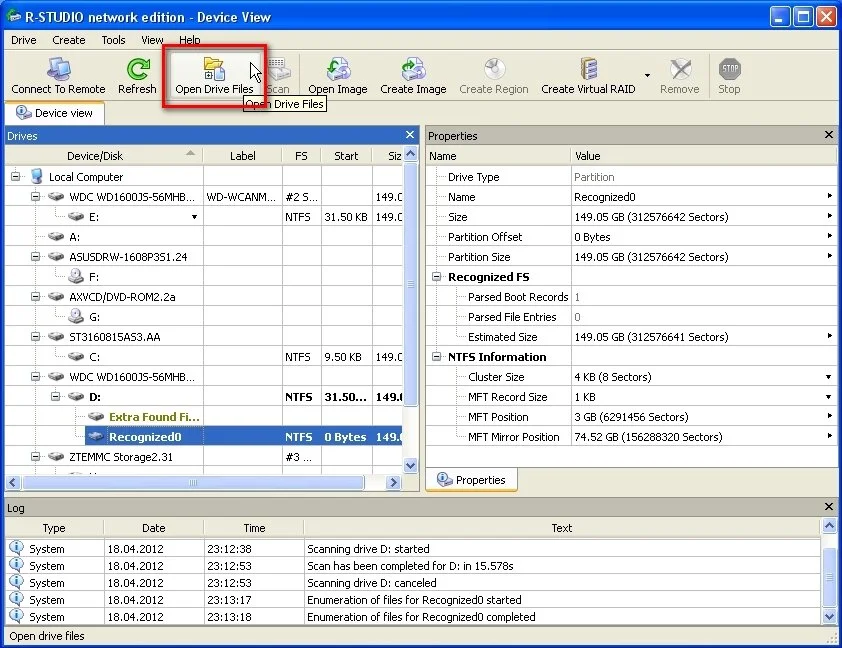
И хотя такие найденные разделы виртуальные, на них можно искать и восстанавливать файлы как на обычных логических дисках. Для этого нужно выбрать раздел и нажать кнопку на панели инструментов Open Drive Files.
Для успешного восстановления файлов с найденного раздела необходимо найти такой раздел, который соответствует реальному логическому диску, на котором были расположены файлы. Для этого не существует каких-либо правил, однако необходимо принять во внимание следующее:
Если вам нужно восстановить файлы с диска с поврежденной файловой системой, то скорее всего нужный вам раздел будет зеленого цвета.
Если вы хотите восстановить файлы с ранее удаленного или переформатированного раздела, то скорее всего нужный вам раздел будет желтого цвета.
Также обязательно проверьте файловую систему, начало и размер найденного раздела. Они должны совпадать с файловой системой, началом и размером реального логического диска или раздела. Если вы точно не уверены, то попробуйте просмотреть пару файлов с найденного раздела. Если файлы откроются и у них будет корректное содержание, то это что надо.
Восстановление файлов.
Теперь нам остается просмотреть информацию в обнаруженных разделах и выбрав необходимые файлы их восстановить, нажав на соответствующие кнопки Recover для того, чтобы восстановить выбранные папки или файлы или Recover Marked для того, чтобы восстановить помеченные папки/файлы.
НИКОГДА НЕ СОХРАНЯЙТЕ ВОССТАНАВЛИВАЕМЫЕ ФАЙЛЫ ИЛИ ПАПКИ НА ДИСК, КОТОРЫЙ ВОССТАНАВЛИВАЕТЕ!!!
Укажите путь для восстановления на другой диск или флешку. Удачи.